
Tentang Fitur Edit Kamus
Halaman Edit Kamus di situs CC-CIDICT memungkinkan pengguna berkontribusi langsung dalam pengembangan kamus Mandarin–Indonesia. Editor dapat menambahkan entri baru, merevisi entri yang sudah ada, atau menghapus entri yang tidak valid.
Semua kontribusi akan ditinjau terlebih dahulu oleh tim inti dan komunitas sebelum diterima ke dalam database utama.
1. Format Data Entri
Agar entri mudah diproses secara konsisten, semua editor diminta mengikuti format standar berikut sesuai dengan jenis pengajuannya.
Menambah Entri Baru
Isi kolom berikut:
- Hanzi Tradisional
- Hanzi Sederhana (Simplified)
- Pinyin, menggunakan angka nada dan di dalam kurung siku
contoh:[ni3hao3] - Terjemahan, dipisahkan dengan tanda miring
/
contoh:/halo/hai/salam/
Contoh lengkap entri baru:
Hanzi Tradistional = 你好
Hanzi Simplified = 你好
Pinyin = [ni3hao3]
Terjemahan = /halo/hai/salam/
Pastikan Anda menulis nada pinyin dengan angka (1–5) di dalam kurung siku [ ].
Pada terjemahan, gunakan tanda miring / di awal dan akhir setiap arti, boleh gunakan titik koma ; untuk pemisah arti yang mirip. Contoh: /saya; aku/
Merevisi Entri yang Sudah Ada
Isi kolom:
- Entri Lama
- Entri Baru
- (Opsional) Keterangan, untuk menjelaskan alasan revisi atau perubahan.
Format untuk Entri Lama dan Entri Baru harus seperti format standar berikut:
Hanzi_tradistional Hanzi_simplified [pinyin] /terjemahan_1/terjemahan_2/…/
Contoh hasil format:
漢語 汉语 [han4 yu3] /Bahasa Mandarin/
Contoh penggunaan:
- Entri Lama:
漢語 汉语 [han4 yu3] /Bahasa Cina/ - Entri Baru:
漢語 汉语 [han4 yu3] /Bahasa Mandarin/ - Keterangan:
Perbaikan istilah agar lebih umum digunakan di Indonesia.
Pastikan Anda menulis nada pinyin dengan angka (1–5) di dalam kurung siku [ ].
Pada terjemahan, gunakan tanda miring / di awal dan akhir setiap arti, boleh gunakan titik koma ; untuk pemisah arti yang mirip. Contoh: /saya; aku/
Menghapus Entri
Isi kolom:
- Entri yang Akan Dihapus
- Alasan Penghapusan
Format Entri sama seperti format revisi, misalnya:
漢語 汉语 [han4 yu3] /Bahasa Mandarin/
Pastikan Anda menulis nada pinyin dengan angka (1–5) di dalam kurung siku [ ].
Pada terjemahan, gunakan tanda miring / di awal dan akhir setiap arti, boleh gunakan titik koma ; untuk pemisah arti yang mirip. Contoh: /saya; aku/
2. Menggunakan Fitur Tambah, Sisip, Hapus, dan Duplikat Entri
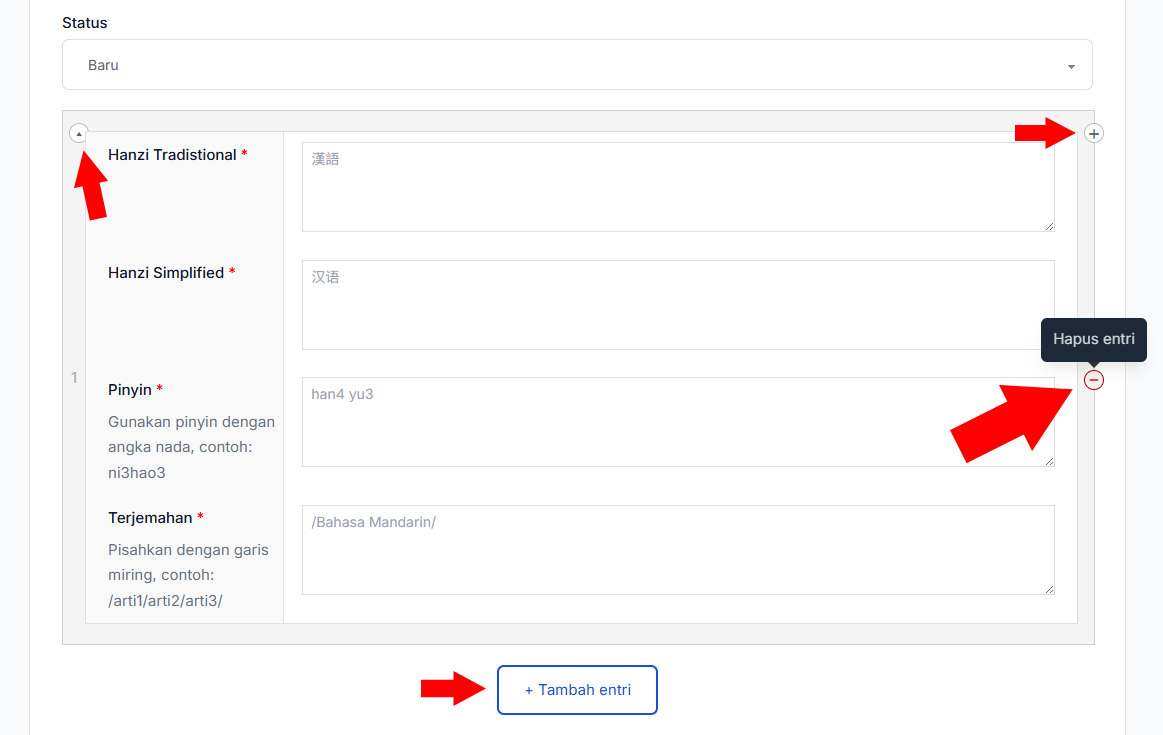
Formulir pengiriman kamus mendukung fitur dinamis untuk memudahkan pengisian beberapa entri sekaligus. Setiap entri ditampilkan dalam bentuk baris (row), dan Anda dapat menambah, menyalin, atau menghapus baris dengan cepat.
Menambah Entri
- Klik tombol “+ Tambah entri” di paling bawah.
- Satu baris baru akan muncul di bawah entri terakhir.
- Anda dapat mengisi data baru sesuai format yang dijelaskan di atas.
- Maksimal 10 entri yang bisa dikirim dalam satu formulir.
🔹 Gunakan fitur ini jika Anda ingin mengirim lebih dari satu entri dalam satu formulir (semua dengan status yang sama, yaitu: Baru, Revisi, atau Hapus).
Menyisipkan Entri
- Klik ikon (+) atau tombol kecil “Sisipkan entri” di sisi kanan baris.
- Satu baris baru akan muncul di atas entri tersebut.
Menghapus Entri
- Klik ikon (-) atau tombol kecil “Hapus entri” di sisi kanan baris yang ingin dihapus.
- Entri akan langsung dihapus dari daftar isian formulir (tidak memengaruhi data utama sebelum disubmit).
⚠️ Periksa kembali sebelum menghapus, perubahan hanya berlaku di formulir saat ini.
Menduplikat Entri
- Tekan dan tahan tombol Ctrl (atau Command di Mac), lalu klik icon (+) atau tombol “Sisipkan entri”.
- Baris entri yang sama akan diduplikasi secara otomatis.
- Anda bisa mengedit data di salinan tersebut jika ingin menambahkan variasi mirip.
💡 Cocok digunakan ketika menambah beberapa entri dengan struktur serupa (misalnya kata kerja dengan bentuk turunan).
Mengatur Urutan Entri
- Gunakan tombol Toggle di sisi kiri baris untuk sembunyikan atau tampilkan isi entri.
- Anda juga bisa drag & drop (seret dan lepas) pada panel kiri untuk mengatur urutan entri sebelum dikirim.
3. Mengirim Formulir
Setelah semua entri selesai diisi:
- Pastikan format dan penulisan sudah sesuai.
- Klik tombol Kirim Formulir di bagian bawah.
- Formulir akan dikirim untuk ditinjau oleh tim CC-CIDICT.
Anda dapat melihat riwayat pengiriman di halaman Akun Saya > Riwayat Pengiriman Formulir.
4. Tips untuk Editor
- Gunakan pinyin dengan angka nada, bukan tanda diakritik (contoh benar:
han4yu3). - Tulis pinyin di dalam kurung siku
[]. - Gunakan tanda miring
/di awal dan akhir setiap arti. - Hindari duplikasi entri yang sudah ada, kecuali untuk revisi yang jelas.